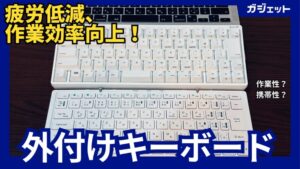
ノートパソコンがキーボードがタイピングしにくい。
こう感じたことはありませんか?
近年、ノートパソコンの小型化・薄型化が進んでおりその結果、しわ寄せはキーボードにも及んでいます。
デスクトップ用のフルサイズキーボードと比べると、ノートパソコンのキーボードはいかにギュッと詰め込まれているのかがわかると思います(そもそも横幅が全然違いますし・・・)
キーの間隔が狭いし、そもそも配置が違うような・・・でもせっかく買ったパソコンだし我慢するしかないのかな?
そんな同じ胸中の方に向けた、私なりの環境改善をお伝えしたいと思います。
ここでは、仕方ないとあきらめるのではなく、少しでも作業環境を良くしたい!
ブログ歴3年半の私の経験と見解でお伝えいたします!
 Ken
Kenブログ執筆をしているとキーボードに拘りたくなります。
より良い入力体験をあなたにも!
持ち運ぶか否か
一番重要な要素です。
持ち運ぶか否かによって選択の余地が大きく変わります。
持ち運ばない据え置きの使用であれば大きさは許容され、かつ、打ちやすさに拘ることができます!
持ち歩くのであれば、サイズと打ち易さのせめぎあいになります。
なので、どこで使うか、どのように使うかをしっかり考えることが大事だと私は思います。
使用する時間の長さも大事
使用する時間は『疲れ』に直結します。
短時間であれば、コンパクトさ故の窮屈さだったり、薄さ故の底打ち感が強めのキーボードでもさほど気にならないと思います。
しかし、長時間となれば話は別。
窮屈さはタイプミスや疲労に影響しますし、底打ち感は指への負担になります。
指が痛くなるということは決して珍しいことではないからです。
実際私もタイピングが強いせいかMacBookのキーボードで1時間を超える作業をしていると指先がなんか痛いと思うことがあります。
最初は気に留めていませんでしたが、次第に不満に思うようになってきました。
薄くて浅いキーボードに起こり易い。なので昔ながらの深いキーボードが根強い人気があるということは、必然なのかもしれません。
キーピッチとキーサイズ
ノートパソコンのキーボードは薄いだけではない!
キーサイズも小さくなっていることが多いのです。
なぜか?
13インチのボディにキーを収めるためです!
見比べるとわかるのですが、JIS配列の場合多くの機種はエンターキーに近いキーのサイズが小さくなっている場合が多いのです!使用頻度の低い記号キーのサイズが削られているのに気付くと思います。
頻度が少ないとはいえ、使う時には使うのでその時に不満を感じ、気づかない内にストレスが溜まっていく良いうわけですね。
テンキー付きはもっと厳しい
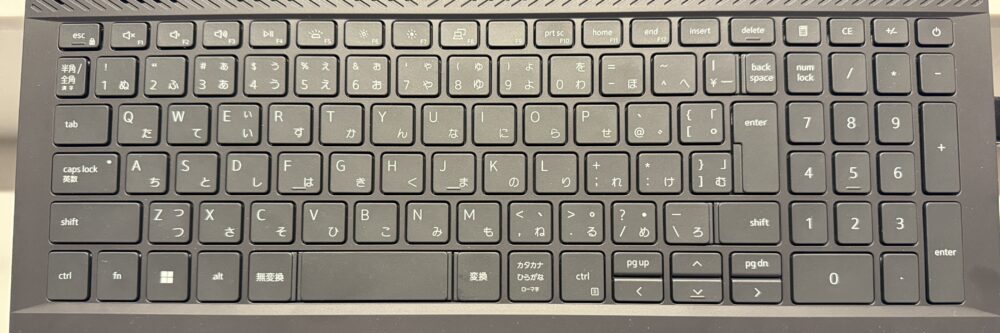
15,6インチノートPCで選べるテンキー付きもものになると状況はさらに悪化します。
なぜならJIS配列の代名詞とも言えるエンターキーが小さくなるからです!
あの気持ちよく『ターンッ!』と打つ、通称『逆L字型』のあのキーです。
エンターを押したと思ったら、数字が入力されていた。バックスペースキーを押したはずなのにNumLockになっていた。私のタイピングが未熟なのは置いておいて、キーが小さく、隣とのキーが近いがために、意図せず押していまいご入力が発生しやすくなるということです!
いままで使ってきた ノートパソコンはもれなくテンキー付きだったので、今回まともにPC選びをしたつもりでしたが、当然のようにテンキー付きを選びました。
ブログを始めるまでは、長文をタイピングすることはなかったので全く気にならなかったのですが
ブログを始めてからというもの、長時間パソコンに向き合うようになり、打ちにくいことに気が付いたのです
それは必然であり、結果として外部キーボードが必要になったわけですね。
据え置き使用なら、通常サイズがおすすめ
ここでいう通常サイズとはいわゆる、昔ながらのキーサイズ、キーピッチが通常でストロークも深いものがおすすめ
テンキー付きならフルサイズ、テンキーレスや60〜70%サイズでもいいと思います!
大事なことは『窮屈でないこと』
タイピングに窮屈さやストレスを感じないものがいいでしょう!
打つ時間が長ければ長いほど違いを感じることができると思います。
メンブレン式、メカニカル式、静電容量無接点式などがあります(パンタグラフ式、シザー式は薄型タイプの為、今回ここでは除外)
安さに拘るならメンブレンでもいいですし、拘るならメカニカルキーボード、より長く静かに使いたい方はHHKBやリアルフォースなどの静電容量無接点式もおすすめです!
キーボード選びの終着点!?静電容量無接点式!
打鍵感、キートップのブレ、静寂性、長時間作業時の疲れのなさなどトータルのパフォーマンスでは静電容量無接点式に軍配が上がるのではと私は思います!
メンブレンは新品なら決して悪くないですが、使用過程でのヘタリが早く、キーのブレやうち心地が悪化します。
メカニカルは好みで音や打鍵感を選んだりカスタムできますが、趣味性が高く静音タイプを選んでもそこまで静かでないものが多いように感じます。
静電容量無接点式は基本的に静音性を売りにしているものが多く、実際、HHKB Professinal HYBRID Type-S では打鍵音がうるさいと感じたことは一度もありません!オフィスで使用しても全く問題ないでしょう!
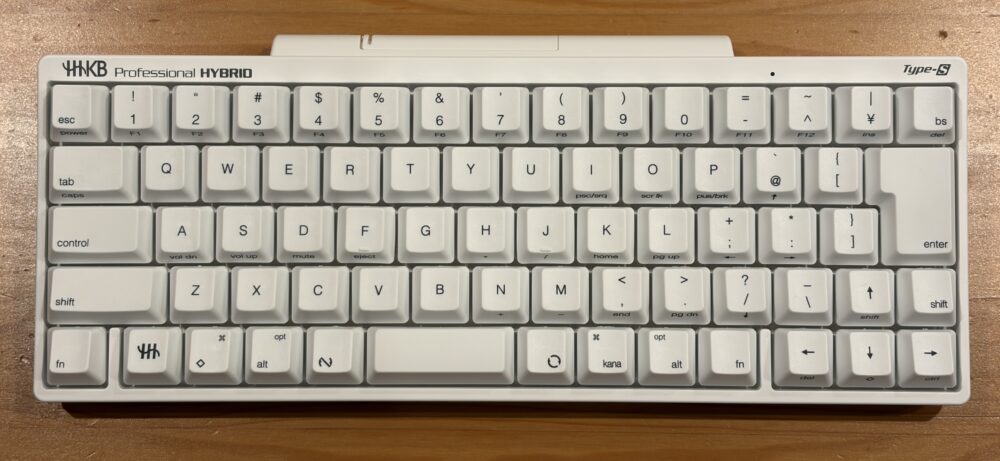
個人的にはキートップのブレのなさ、引っ掛かりのないストローク感が特に好きで使っています!
会社ではテンキーが必須なので、もし変更するなら、フルサイズ設定があるリアルフォースに変えてみたいなーなどと目論んでいるほど(笑)
こんな感じで私も静電容量無接点式(HHKB)に行き着いたわけですが、打鍵の良さと静寂性は格別でMacBookのキーボードに戻れないほどになっています!
持ち運ぶなら、お折り畳みタイプがおすすめ
持ち運ぶということはカバンやケースに入れることになります。
そうなると幅や厚みに制限が出ます。
フルサイズキーボードを持ち歩く人はまずいないと思いますが、通常サイズだとテンキーレスタイプでも大きくなってしまいます。
ノートパソコンライクは薄型キーボードでもいいのですが、コンパクトかつキーピッチも確保、そしてキーの保護にもなる『折りたたみタイプ』がおすすめ!
ただし、コンパクトさを追求するとタイピングに影響が出ますし、折り畳みの影響でキー配列に影響が出る場合もあります。
なので購入する場合には、このポイントもチェックしておきましょう!
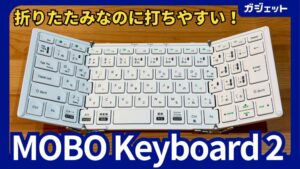
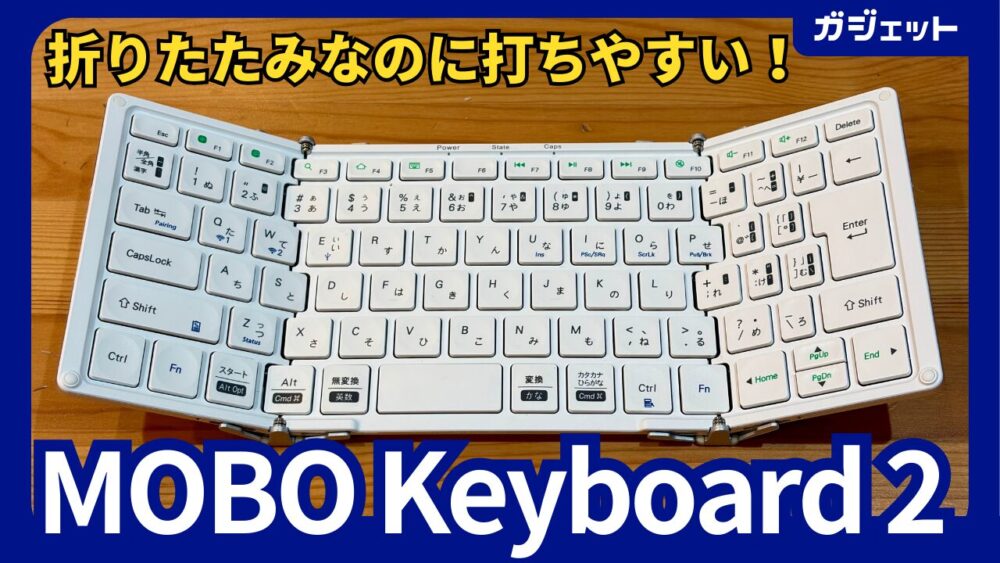
おすすめは三つ折りタイプ。MOBO Keyboard 2
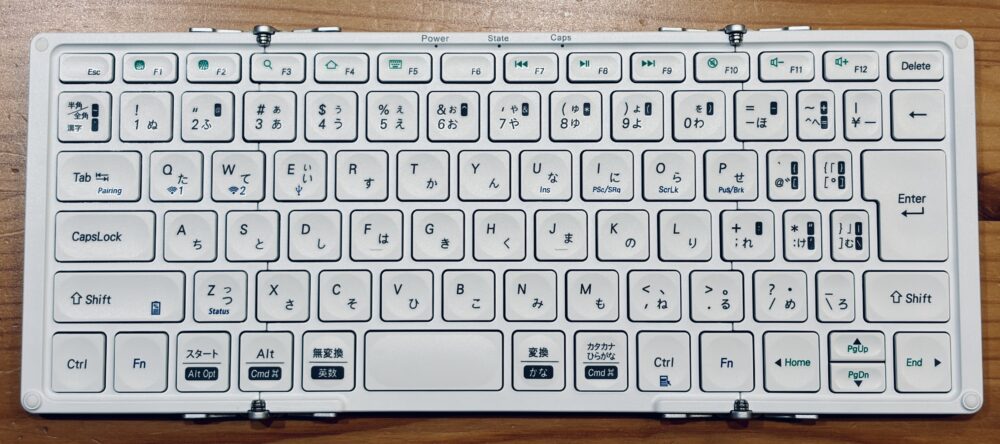
個人的に折り畳みタイプでおすすめなのは『MOBO Keyboard 2』になります!
三つ折りタイプにすることによりキーピッチ、サイズをクリア!
このタイプはUS配列が多い中、JIS配列を採用しているのも高ポイント!
効率を極めるならUS配列に行き着くらいしですが、会社ではJIS配列を使うのでなんだかんだJIS配列に慣れてしまっているのは私だけではないはず(笑)
一部キーサイズが小さかったり、キーの3つ押しの組み合わせによっては作動しない場合があるそうですが、私の場合今の所気になるようなことはありません。
キーストロークもMacBookより深め、かつ窪みも強めとなっています。
好みもあると思いますが、個人的にMacBookより打ち易いと感じます。
詳しくはこちらの記事で紹介していますので興味のある方は、是非みてみてくだいね!
まとめ
外付けキーボードのおすすめ
- 持ち運ぶか否か
- 使用する時間の長さも大事
- キーピッチとキーサイズ
- テンキー付きはもっと厳しい
- 据え置き使用なら、通常サイズがおすすめ
- キーボード選びの終着点!?静電容量無接点式!
- 持ち運ぶなら、折り畳みタイプがおすすめ
- おすすめはMOBO Keyboard 2
ノートPCだから打ちづらい、疲れるのはしょうがない。
そう感じていなくても、もっと快適にする手段があります、。
据え置き、持ち運びでベストは異なりますが、ノートPCのキーボードにこだわなければ
可能性を広げることができます!
少しでも不満を感じているのであれば一度使ってみてはいかがでしょうか?
この記事が皆様の参考になれば幸いです。
それでは良いPCライフを!

 ポチップ
ポチップ
 ポチップ
ポチップ