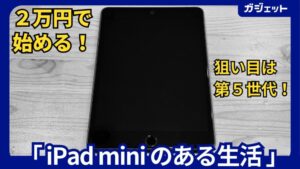
iPad miniを購入して思うことがあります。
iPad miniでブログ執筆できないかな?と・・・
普通の無線、Bluetoothキーボードはサイズが大きく持ち歩き前提のiPad minには不向き、かといってコンパクトすぎるキーボードでは普段使っているキーボードとの差がありすぎて使いずらい・・・
ないにかいいものはないものか・・・
そんな私と同じ境遇のあなたにピッタリなキーボードを紹介したい思います。
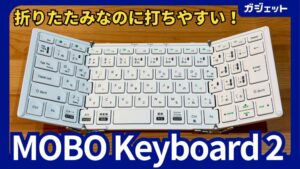
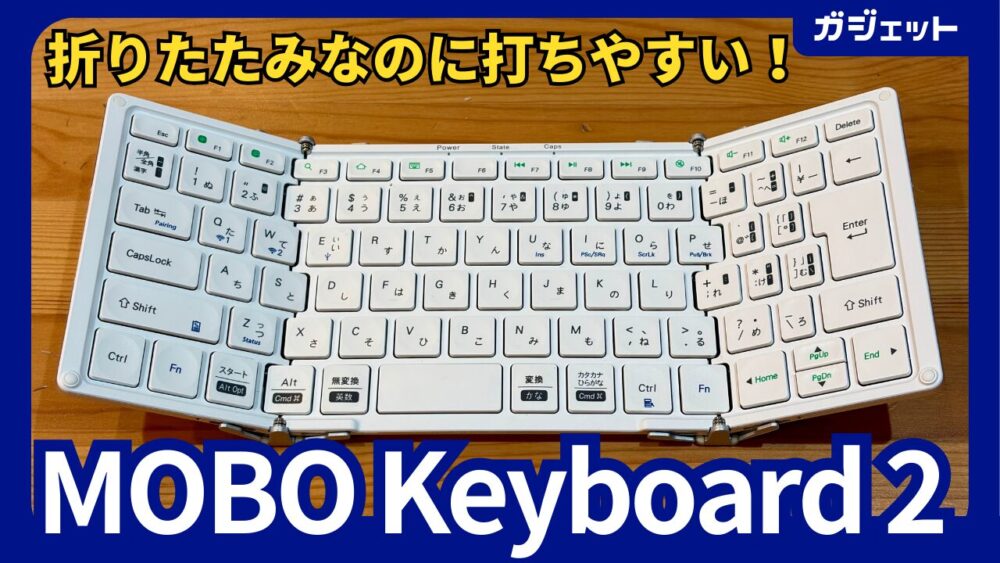
それがMOBO Keyboard 2
コンパクトでなりながらもタイピングの影響が少ない。特に一般的なJIS配列に慣れている人にこそ使って欲しいキーボード!
嵩張る荷物を増やしたくない、隙間時間を有効に使いたい方は是非チェックしてみて下さい!
iPad mini購入記事はこちら↓
キーボード選びは沼!
キーボード選びは沼である。これは有名な話・・・
私も過去、自宅用にメカニカルキーボードを購入したり、仕事用のキーボードを変えてみたりしてきました。それぞれの用途にあったものを選んでたので大きな不満はありません。
しかし、今回は個人的に新ジャンル。
【持ち運び用のキーボード】
数ある中からMOBO Keyboard 2を選んだ理由を解説していきます。
折りたたみキーボードとは
折りたたみキーボード。持ち運べるキーボードのなかでもコンパクトさに特化したモデル。
無駄を省き小さくするには限界がありますし、キーピッチを狭めればどんどん打ちづらくなってしまいます。
これを解決する方法が折りたたみ式。
キーピッチを狭める事もなく、キーボードを折りたたむことで実用性と携帯性を実現させたモデルになります。
折りたたみキーボードの中にもコンパクト差を追求したモデルと、機能を追求したモデルがあります。
MOBO Keyboard 2は実用性を重視したモデル
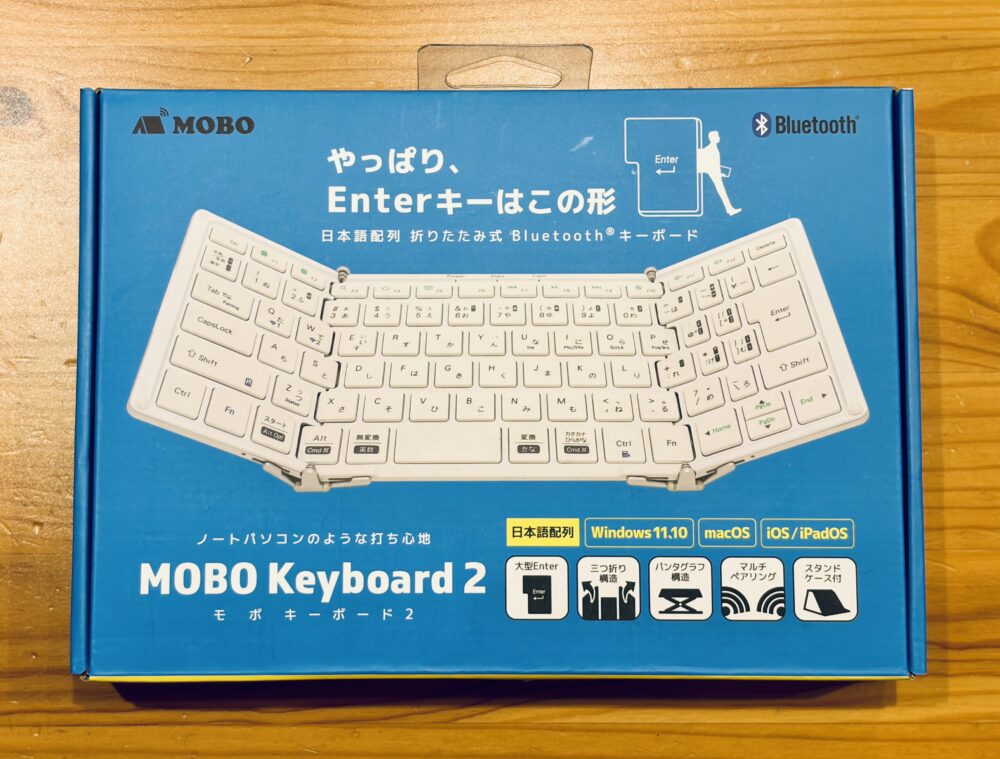
では、MOBO キーボード2はどのタイプかというと
実用性を重視したモデルになります。
それでは特徴を解説していきましょう!
特徴①:JIS配列、キーピッチは19mm!!(一部除外)
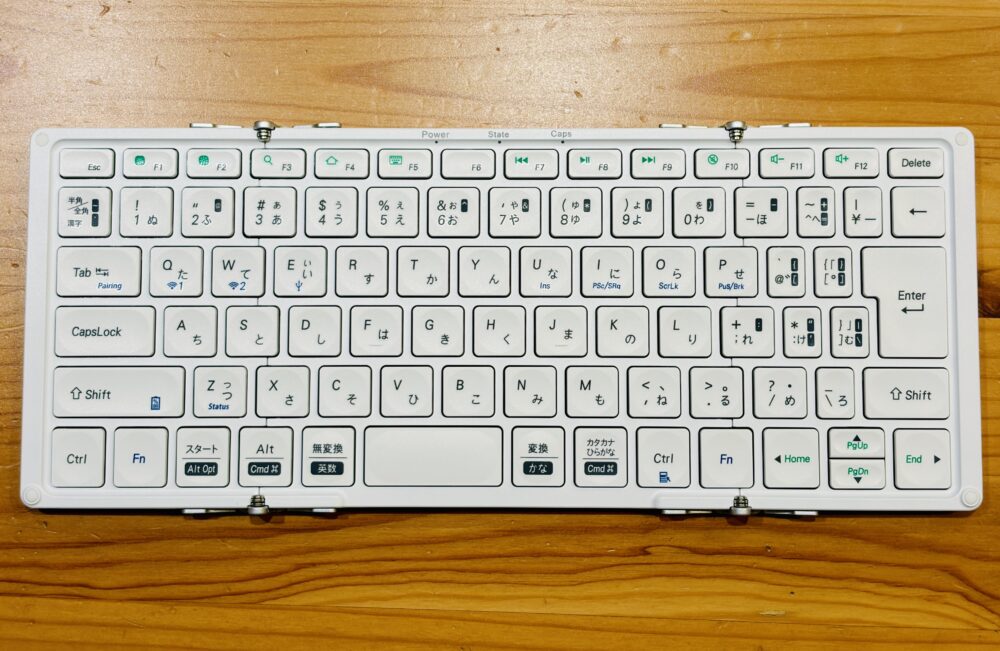
打ちやすさに直結するするキーピッチは19mmとフルサイズと一緒。エンター周りのキーが一部小型化されていますが、ノートパソコンでよくある方式なので違和感はありません。
そして、なんといってもキー配列がJIS配列であること!
US配列の方がキー配置に無駄がない。エンターキーが横長で小指に近いのて打ちやすいという意見もあります。
しかし、私たちが学んできた学校、毎日の業務で使っている職場のパソコンはどうでしょうか?
9割はJIS配列のキーボードと言っても過言ではないでしょう。
長年親しんできたJIS配列が体に染みついているのでUS配列に移行するのは使い分けも必要でなかなかに困難だとお見ます。
個人的にエンターキーは結構雑に押すので、US配列だと押す位置をミスってしまうというのもありますが・・・
特徴②:三つ折りでコンパクト
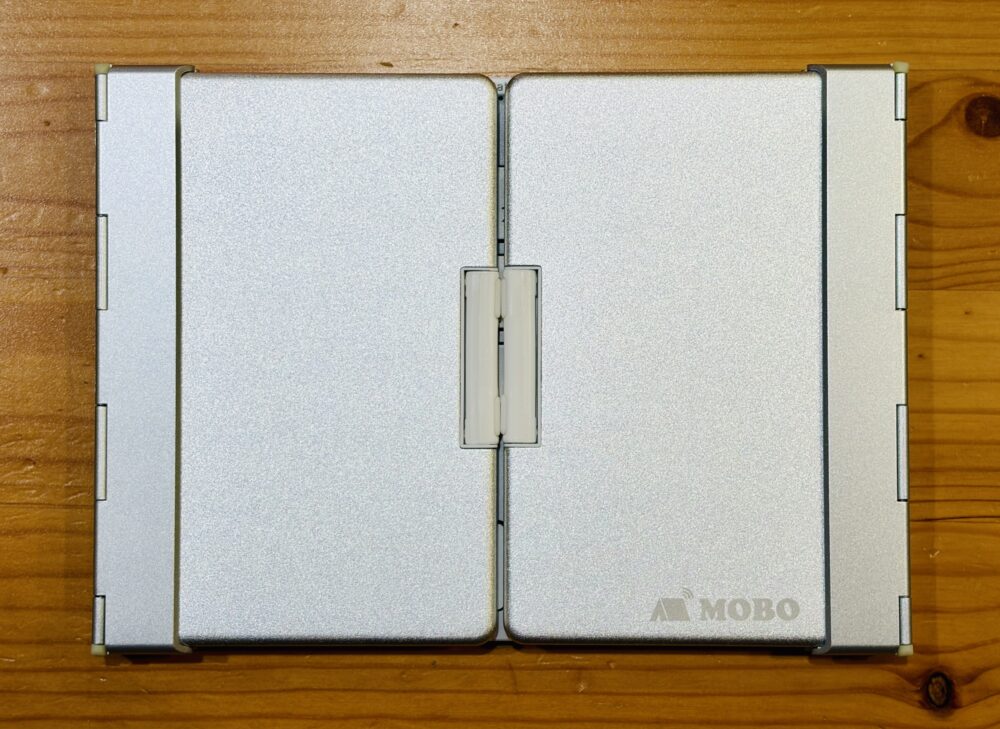
この製品は三つ折りタイプになります。
サイズだけでいえばもっと小さく折りたたみができたり、もっと薄く、もっと重量が軽い製品もあります。
でも、先述のとおりこのキーボードはフルサイズ感がいいのです!
打ちやすいのに小さくしまえる。これが大事で持ち運び派に刺さるのというわけですね!
特徴③:ペアリングは3台!Bluetoothで2台。USB接続1台。
この手のキーボードは、USBケーブルで繋いでも充電されるだけで有線キーボードとして認識されない場合が多くあります。
機会は多くないですが有線接続でなければならない場合ってあるんですよね。
メリットとして有線キーボードして繋ぐとキーボードとして使えるだけはなく充電もされるのであって損はない機能だと思います。
気になるところ
MOBO キーボード2 は優秀な折りたたみキーボードですが完璧なわけではありません。
いいところだけでなく、実費レビューとしてイマイチなところも書いていきます。
やや重い(単体で280g)
軽量キーボードと比べると重さがやや気になります。
iPad miniと同じくらいの重さがあります。(iPad mini5は約300g)
やや厚い
十分薄いとも言えますが、ケース付きのiPad miniよりは少し厚い。 一緒のカバンだと傘bる感じがあります。
展開時のロックがない
例えば膝の上で作業しようとした場合
展開時のロックがないので左右折れようとして、タイピングしづらくなってしまいます。
付属のケース兼スタンドの使い道
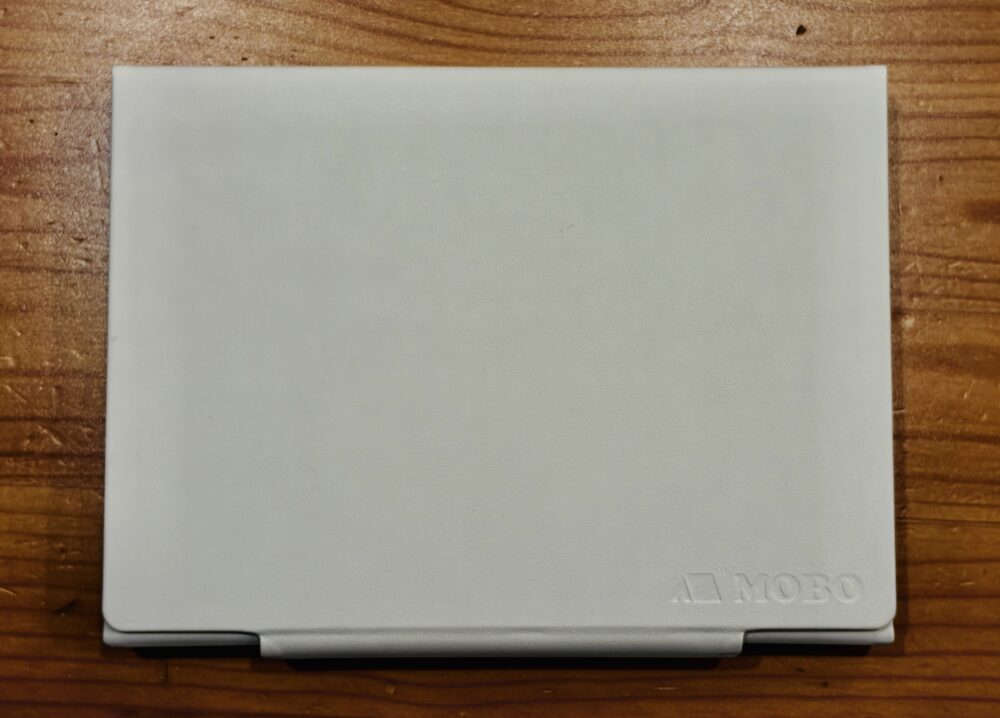
意外と重い・・・
あれば便利なケース兼スタンドですが、より暑く、より嵩張ってしまうので一緒に持ち歩くと思うと選択肢から外れてしまいます。
なので購入時にケース有無の選択肢があって、無しにした場合その分安く買えたほうがユーザーは喜ぶのでは?と思います。
1ヶ月レビュー
1ヶ月ほどメインのキーボードして使ってきましたので使用感をレビュー。
かなり気に入って使っています、今回は特に気に入った点を紹介します!
打鍵感良し!
ノートPCのキーボードと同じように、浅めのキーストロークでサクサク文字入力できます。
ストロークはMacBookよりやや深め?底突き感も柔らかめなのでMacBookより疲れにくい印象です。
(MacBookはレスポンスはいいのですが、私の打ち方が強いせいか疲れやすい印象)
ブログ執筆で1〜2時間ほど集中して入力することが多いので個人的にMOBOの方が好みです♪
キーのくぼみが良い!
キートップに丸いくぼみがあり、指でキーを捉えやすくなっています!
MacBookのキーも中央に向かってほんのりくぼんでいますが、この部分はMOBOの方が良い感じです!
ロジクールのMX Keysシリーズが採用しているのと似ていますね!
私の実際の使い方
実際に私の使用している使い方、組み合わせ方を紹介します。
iPad mini 5の外部キーボード
このために買ったと言っても過言ではありません!
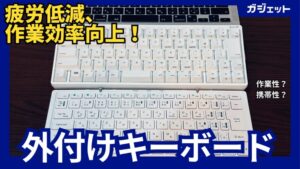
iPad miniで横画面で文字入力しようとすると、オンスクリーンキーボードが画面の半分の占有してしまいます・・・
これでは実際に表示できる文章が限られてしまうので、文章の流れがわかりづらくなってしまいます。
これがストレスで、iPadでブログを進めるモチベーションがなかなか上がらない原因でした。
なので外部キーボードはiPadでブログ作業を行うには必須アイテムだったわけですね!
三つ折りなのでiPad miniよりコンパクト
MOBO キーボード2は折りたたみ時のサイズがiPad miniより小さくなるのがミソ。
なのでiPad miniとMOBOキーボード2つ合わせても嵩張らず、重さもMacBookより軽いので苦にならずいつも持ち歩いてます。
そして、昼休みやカフェなどでサッと取り出して作業できるのでちょっと進めるのに役立っています。
ブログはこの『ちょっと進める』ことが大事で、まとまった時間が取ることが難しい人ほど、大事だと個人的に思います。
1日10分でも6日で1時間、1ヶ月なら5時間になるわけですからスキマ時間を舐めてはいけませんよね。
まとめ
折りたたみキーボード MOBO Keyboard 2
- 3つ折りでコンパクト
- JIS配列かつ19mm ピッチで打ちやすい(丸いくぼみもあり)
- 無線で2つ、有線接続可能
結論 iPad mini に最適なキーボード
iPad miniで持ち運びのキーボードをお探しにあなたにおすすめ
身軽で出かけたい、でも作業するかも。そんなあなたにピッタリなのがMOBO Keyboard 2という商品だと私は思います!
この記事が皆さまの参考になれば幸いです。

 ポチップ
ポチップ